
※本記事は一般的な情報提供を目的としたものであり、税務・投資・法律に関する助言(アドバイス)ではありません。
※本記事にはアフィリエイト広告(PR)が含まれています。詳しくは免責事項をご覧ください。
以前の記事で、我が家が愛用している無料の資産管理アプリEmpower(旧Personal Capital)を紹介したところ、「実際どうやって始めるの?」という声をいただいたので、今回は登録の手順と、最初にやっておきたい設定をまとめます。英語のみのサービスですが、手順さえわかれば10分ほどでセットアップできますよ。
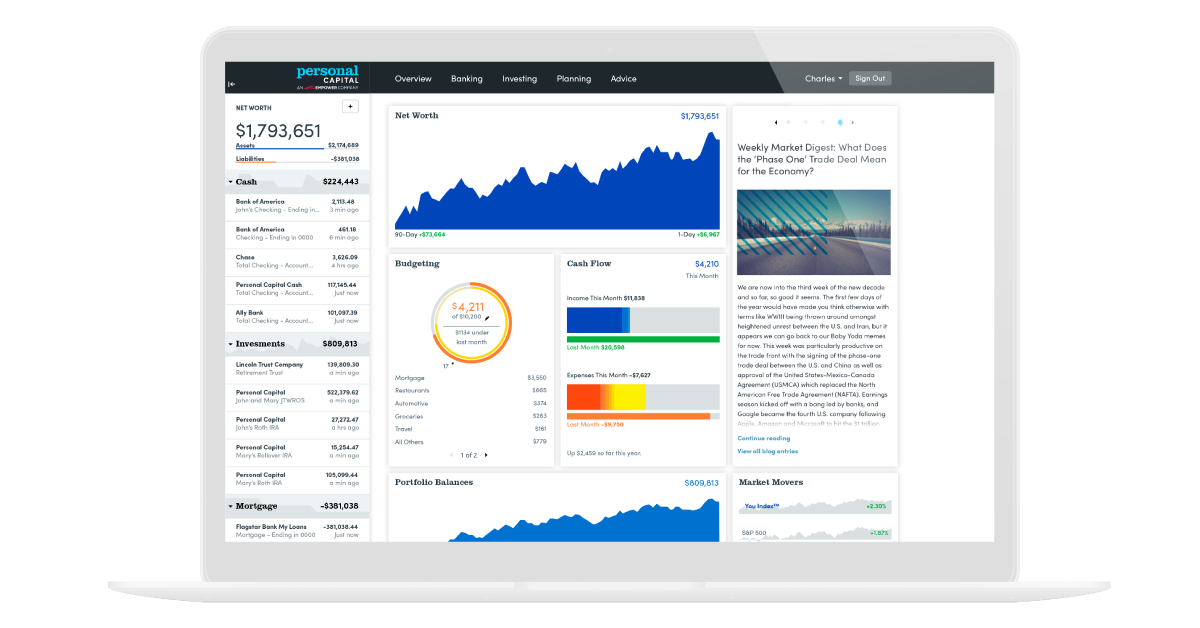
Empowerの登録に必要なもの
登録時に必要なのは、メールアドレス、アメリカの電話番号(2段階認証用のSMSを受け取ります)、そして連携したい銀行・クレジットカード・証券口座のログイン情報です。利用は完全無料で、クレジットカードの登録も不要です。
登録の手順
STEP1:アカウント作成
公式サイトからメールアドレスとパスワードを設定し、電話番号を登録します。SMSで届く認証コードを入力すれば、アカウント作成は完了です。
※完全無料/クレジットカード登録不要
STEP2:口座を連携する
ダッシュボードの「Link Account」から、お使いの銀行やクレジットカード会社、証券会社を検索して連携します。連携先のログイン情報を入力すると、残高や取引履歴が自動で取り込まれます。主要な金融機関(Chase、Bank of America、Fidelityなど)はほぼ網羅されています。
※我が家は総資産をみえる化するために、銀行・カード・証券・401(k)をすべて連携していますが、まずはメインバンクとよく使うカードだけでも、収支の見える化には十分効果があります。
STEP3:住宅など「手動の資産」を追加する
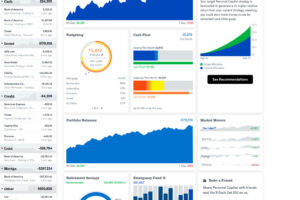
持ち家がある場合は「More」から不動産を追加すると、Zillowの推定価格と連動して資産に反映されます。車などその他の資産も手動で追加できます。ここまでやると、ダッシュボードに我が家の総資産(Net Worth)がどーんと表示されるようになります。
最初にやっておきたい設定・見ておきたい画面
セットアップが終わったら、まずは以下の3つをチェックするのがおすすめです。
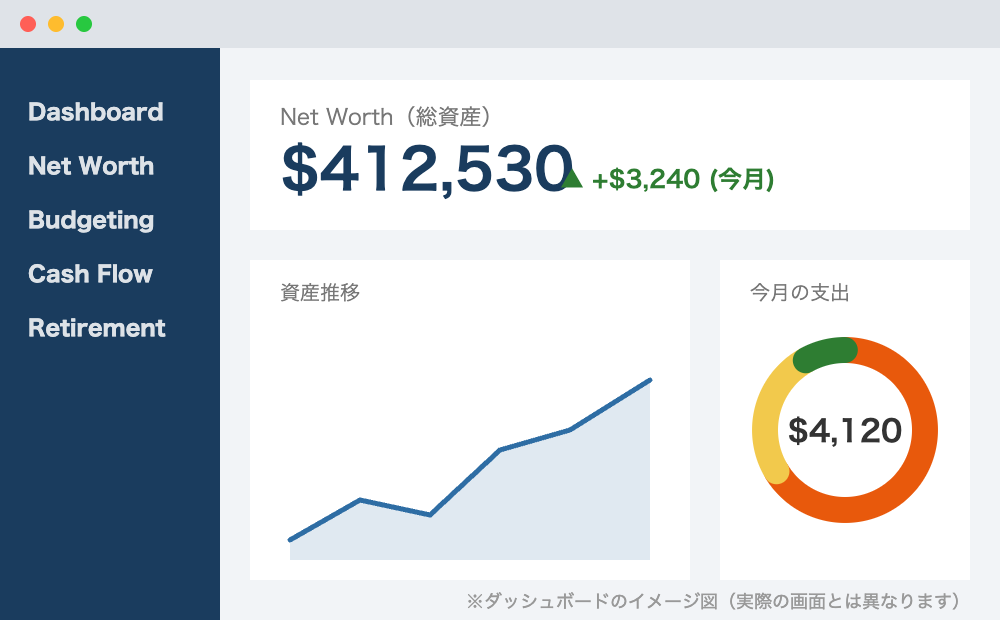
①Net Worth(総資産):資産から負債を引いた「本当の家計の実力」が一目でわかります。週1回眺めるだけでも、お金への意識が変わります。
②Budgeting(収支):カテゴリ別の支出が自動で集計されます。「外食にこんなに使ってたの!?」など、色々な発見があるはず。
③Retirement Planner:今の資産と積立ペースでリタイア資金が足りるかをシミュレーションしてくれます。FIREを目指す方はぜひ。
セキュリティは大丈夫?
金融口座を連携するサービスなので気になるところですが、Empowerは読み取り専用の連携(アプリからお金を動かすことはできない仕組み)で、通信は暗号化され、2段階認証も必須です。我が家も長年使っていますが、トラブルは一度もありません。とはいえ、パスワードの使い回しは避けて、強固なものを設定しておきましょう。
まとめ
英語のサービスというだけで身構えてしまう方も多いのですが、やることはシンプルで、一度セットアップしてしまえばあとは自動で家計と資産を集計してくれます。無料なので、まずは気軽に試してみてください。
※完全無料で利用できます(英語のみ・日本語非対応)
あわせて読みたい

















コメントを残す